Postingan

Menampilkan postingan dengan label Belajar Excel

Fungsi Vlookup, Hlookup, dan Lookup Value

Gambar
fungsi vlookup, hlookup, dan lookup value  wkeluar tulisan windows genuine counterfeiting poweriso versi terbaru download cara mempercepat koneksi internet dalam sebuah jaringan lan bagian-bagian dari freehand tools daftar dns tercepat macam2 bola infra red cara buat memory card pada emulator ps 2 di laptop powerpoint menjadi screensaver fungsi vlookup, hlookup, dan lookup value • fungsi flookup Fungsi vlookup merupakan fungsi bantuan references. Fungsi Vlookup dipakai untuk menghasilkan nilai pada tabel secara vertikal. Penulisan : =VLOOKUP(nama_baris;tabel;kolom_pencarian;range_lookup) misal : solusi : Pada A8 masukkan nilai NIM terlebih dahulu yang terdapat pada tabel NIM-Nama. kemudian pada B8 ketikkan formula =LOOKUP(A8;$A$2:$B$5;2;0). • fungsi hlookup Fungsi Hlookup merupakan fungsi bantuan references juga. bedanya Fungsi Hlookup dipakai untuk menghasilkan nilai pada tabel secara horizontal. Penulisan : =HLOOKUP(nama_kolom;tabel;baris_pencarian;range_lookup) misal...

Sharing File Excel Sharing Workbook di Microsoft Excel

Gambar
Sharing File Excel Sharing Workbook di Microsoft Excel Sharing workbook adalah fasilitas penggunaan file Excel secara multiuser, yakni penggunaan satu file Excel secara bersama-sama. Setelah sebuah file Excel di share, beberapa orang menjadi dapat mengedit data secara simultan, baik nilainya, formatnya, maupun data-data lainnya yang terdapat pada workbook. Hal yang perlu diperhatikan sebelum melakukan Sharing Workbook Harap diperhatikan, dengan melakukan sharing workbook, maka beberapa fasilitas didalam Excel menjadi tidak dapat lagi kita lakukan, yaitu: merge cell, delete atau insert row-column, delete worksheet, melakukan perubahan pada dialog box dan menu, conditional format dan data validation, insert charts, pictures, objects, atau hyperlinks, menggunakan drawing tools, membuat password, melihat atau merubah atau menyimpan scenarios, group atau outline data, insert subtotals, membuat data tables, membuat pivottable atau pivotchart, serta membuat macro. Jum...

PivotTable Dan PivotChart

Gambar
PivotTable Dan PivotChart I. Membuat PivotTable PivotTable adalah salah satu fasilitas didalam Excel, dimana ia berupa table interaktif yang sangat cepat dalam menganalisa, mengkombinasikan dan membandingkan sejumlah data baik sedikit maupun banyak. Dalam PivotTable, kita dapat memilih suatu baris atau kolom yang hendak dijadikan referensi dalam melihat jumlah total dari suatu data. PivotTable hanya bersifat report / laporan, artinya Anda tidak dapat mengedit data pada PivotTable. Jika ingin mengedit data, maka Anda harus melakukannya pada table aslinya (sumber data). Adapun PivotChart adalah sama saja dengan PivotTable, hanya saja ia ditampilkan berupa Grafik. Untuk lebih jelasnya, dapat melihat contoh berikut ini: Gambar 1. Contoh penggunaan PivotTable Penjelasan dari nomor-nomor yang berwarna biru pada gambar 1 diatas adalah sebagai berikut: 1) Sumber data (Source data / table aslinya) 2) Sumber nilai sales bulan Jan untuk pensil 2B 3) La...

Data Validation di Dalam Excel

Gambar
Data Validation di Dalam Excel Memberi combo box (list) pada suatu sell Pada kesempatan ini, kita akan mencoba belajar membuat validasi data menggunakan combo box (list), yaitu suatu kumpulan data yang dapat kita pilih. Fungsi combo box ini adalah agar data yang kita input memiliki nilai kepresisian yang tinggi, yakni tidak mungkin berbeda dengan isi pada combo box tersebut. Jadi dengan membuat combo box pada suatu sell, maka kita tidak dapat menginput data selain yang terdapat pada daftar di combo box tersebut. Misalnya, suatu sell seharusnya berisi data = “Pensil 2B”. Maka jika ia diinput dengan nama yang berbeda, misalnya saja = “Pensil2B”, maka ia akan memberikan suatu peringatan bahwa data yang kita input ini salah, dan proses tidak dapat dilanjutkan sampai kita membetulkan penulisannya. Demikianlah sekilas fungsi penggunaan combo box ini. Baiklah, kita mulai saja pembuatan combo box ini pada Excel. Silahkan rekan-rekan ikuti langkah-langkah sbb: 1. Buatlah ...

Fungsi VLOOKUP

Gambar
Fungsi VLOOKUP Fungsi VLOOKUP digunakan untuk membaca suatu data secara vertikal, lalu mengambil nilai yang diinginkan pada table tersebut berdasarkan kunci tertentu. Fungsi ini adalah yang paling sering digunakan daripada fungsi HLOOKUP. Misalnya kita mempunyai data Customer pada Sheet1 dimana pada tabel tersebut tersimpan informasi sbb: - ID_Customer - Nama_Customer - Alamat Lalu pada Sheet2, kita ingin jika kita telah menginput ID_Customer pada suatu sell di kolom A, secara otomatis pada sell sebelahnya di kolom B muncul Nama_Customer nya. Maka untuk mewujudkan hal ini, diperlukan rumus VLOOKUP. Bentuk umum penulisan fungsi ini adalah sbb: =VLOOKUP(Lookup_value, Table_array, Col_index_num, range_lookup) Keterangan : § Lookup_value adalah sel referensi/nilai yang hendak dijadikan kunci dalam pencarian data. § Table_array adalah tabel/range yang merupakan table yang menyimpan data yang hendak kita cari. Catatan Penting ! · Usahakan Table_arra...

Macro di dalam Excel

Gambar
Macro di dalam Excel Macro di dalam Excel adalah procedure di dalam VBA project (Microsoft Visual Basic) yang dapat dibuat oleh kita, baik dengan cara merekam dari berbagai aktifitas yang sudah kita lakukan di dalam Excel, maupun dibuat dengan cara mengetik sendiri secara langsung. Macro berguna untuk menjalankan berbagai aktifitas yang sering kita lakukan sehari-hari di dalam Excel, sehingga kita tidak perlu lagi mengulangnya secara manual. Tempat penyimpanan macro dibagi menjadi dua, yakni di dalam workbook itu sendiri (This Workbook dan New Workbook) dan di dalam personal workbook (Personal Macro Workbook). Jika kita menyimpan macro di dalam workbook itu sendiri, maka macro dapat dijalankan hanya oleh workbook tersebut. Namun jika kita menyimpan macro di dalam personal workbook, maka macro dapat dijalankan oleh seluruh workbook yang aktif dibuka pada aplikasi Microsoft Excel. Merekam Macro Untuk merekam macro, silahkan ikuti langkah-langkah sebagai berikut: 1....

Page Break Excel

Gambar
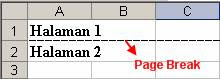
Page Break Excel Page Break digunakan untuk membuat halaman secara terpisah pada suatu sheet. Jadi walaupun jarak antara range satu dengan range lainnya ataupun cell satu dengan cell lainnya begitu dekat, ia dapat dipisah halamannya saat di print preview/print. Marilah kita belajar membuat page break di dalam Microsoft Excel. Membuat Page Break 1. Bukalah Microsoft Excel, lalu buatlah file Excel baru. 2. Ketikan pada cell A1: "Halaman 1". 3. Ketikan pada cell A2: "Halaman 2". 4. Misal, yang kita inginkan adalah saat di print preview, cell A1 akan berada pada halaman satu, dan cell A2 akan berada pada halaman dua. 5. Tempatkan kursor di cell A2. 6. Klik menu Insert à Page Break. 7. Silahkan klik menu File à Print Preview. 8. Maka sekarang kedua cell ini tampil secara terpisah di dalam dua halaman, padahal jarak mereka sangat berdekatan. Mengedit Jangkauan Page Break 1. Klik menu View à Page Brea...

Fasilitas Fill Excel | Membuat Nomor Urut Otomatis Menggunakan Fill Series

Gambar
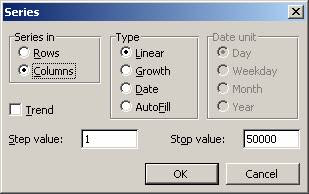
Fasilitas Fill Excel Fasilitas Fill pada Excel digunakan untuk mengisi cell secara otomatis berdasarkan urutan yang kita tentukan dengan berulang. Membuat Nomor Urut Otomatis Menggunakan Fill Series Misal kita hendak membuat nomor urut, dari 1 sampai 50.000 ke bawah. Maka kita dapat melakukan beberapa langkah sebagai berikut: 1. Masuk ke cell A1. 2. Ketikan angka 1. 3. Klik cell A1. 4. Klik menu Edit à Fill à Series. 5. Pada kotak Series in, pilih Columns. 6. Pada kotak Step value ketikan 1, dan pada Stop value ketikan 50000. 7. Biarkan pilihan yang lain. 8. Klik OK. Maka dari cell A1 sampai dengan cell A50000 berisi angka berurutan, dari angka 1 sampai dengan 50000. Menggabung Beberapa Cell ke Dalam Satu Cell Misal dalam suatu sheet terdapat data A, B, C, D, E; masing-masing terdapat di dalam cell A1, A2, A3, A4 dan A5. Kita ingin menggabungkan seluruh data tersebut ke dalam satu cell, yakni di cell A1. Maka langkah-...

Bagaimana Mengetahui Ada Formula di Dalam Suatu Sheet Excel

Gambar
Bagaimana Mengetahui Ada Formula di Dalam Suatu Sheet Excel PERTANYAAN: Bagaimana caranya mengetahui jika salah satu cell diantara beberapa cell yg berisi rumus ternyata bukan rumus (dalam satu sheet )? JAWABAN: Klik menu Tools à Options. Pilih tab View, kemudian pada kotak pilihan Window Options, beri tanda centang pada check box “Formula”. Maka kini setiap cell yang merupakan formula akan diperlihatkan secara langsung di dalam sheet tersebut.

Mencari Tool “Select Objects” pada Excel 2007

Gambar
Mencari Tool “Select Objects” pada Excel 2007 PERTANYAAN: Mohon bantuannya, di Office Excel 2003 ada tool: Di Office Excell 2007, dimana saya bisa menemukan fungsi yang sama untuk tool Select Objects (gambar panah keatas yang ada di sebelah kanan Draw di atas)? Karena saya perlu mengklik seluruh object secara bersamaan, baik yang kelihatan maupun tidak kelihatan. Terima kasih atas bantuannya. JAWABAN: Mengenai toolbar atau menu, kita bisa membandingkan dari NAMA MENU nya pada Excel sebelumnya, kemudian kita cari pada Excel 2007 yang digunakan sekarang lewat menu Customize. Sebagai contoh, tool untuk memilih object, pada Excel 2003 namanya adalah "Select Objects". Untuk mengetahuinya, lihat caranya sesuai gambar berikut: Kemudian pada Excel 2007, klik kanan symbol office nya (terletak pada sudut kiri paling atas, berbentuk lingkaran). Klik menu Customize Quick Access Toolbar. Perhatikan gambar berikut: Sekarang kita sudah masuk ke menu Custom...